
Créer une actualité
Pour créer une actualité, rendez-vous dans : Espace d’administration → Actualités → Créer.
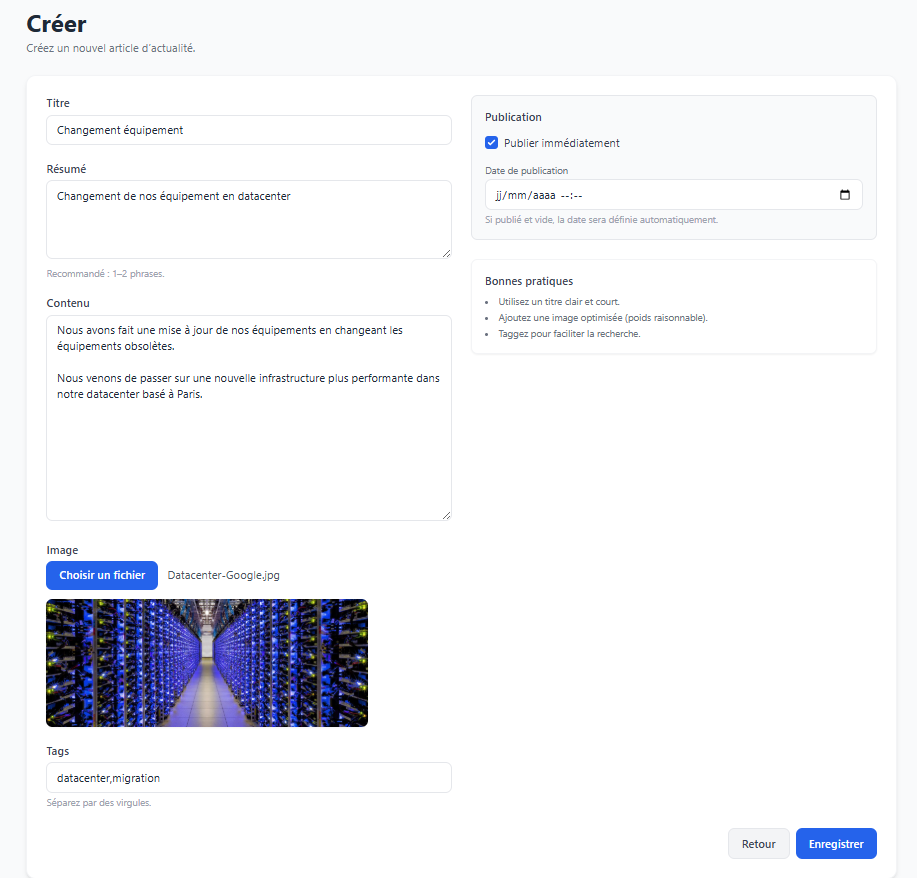
Aperçu du formulaire de création d’une actualité (titre, résumé, contenu, image, tags et paramètres de publication).
Cette page permet de rédiger un nouvel article qui sera affiché dans la section Actualités. Les visiteurs peuvent lire les actualités sans se connecter, mais seuls les administrateurs peuvent les créer et les modifier.
Champs à remplir :
- Titre
Intitulé principal de l’actualité. Utilisez un titre court et explicite (ex : Maintenance programmée, Changement d’équipement). - Résumé
Courte description affichée dans la liste des actualités et les aperçus. Recommandé : 1 à 2 phrases. - Contenu
Texte complet de l’article. Structurez votre message en paragraphes, et ajoutez si besoin des étapes, liens ou informations techniques. - Image
Image mise en avant (thumbnail) associée à l’article. Elle s’affiche généralement dans la liste des actualités et sur la page de l’article. Privilégiez une image optimisée (poids raisonnable) et un format standard (JPG/PNG). - Tags
Mots-clés pour faciliter la recherche. Séparez les tags par des virgules (ex :datacenter,migration).
Bloc “Publication” :
- Publier immédiatement
Si l’option est cochée, l’actualité sera visible dès l’enregistrement. - Date de publication
Permet de définir une date précise de mise en ligne. Si l’article est publié et que la date est vide, la date sera définie automatiquement.
Bonnes pratiques :
- Utilisez un titre clair et court.
- Ajoutez une image optimisée (poids raisonnable).
- Taggez pour faciliter la recherche.
Une fois le formulaire complété, cliquez sur Enregistrer. Vous pourrez ensuite modifier l’article depuis le panel administrateur.